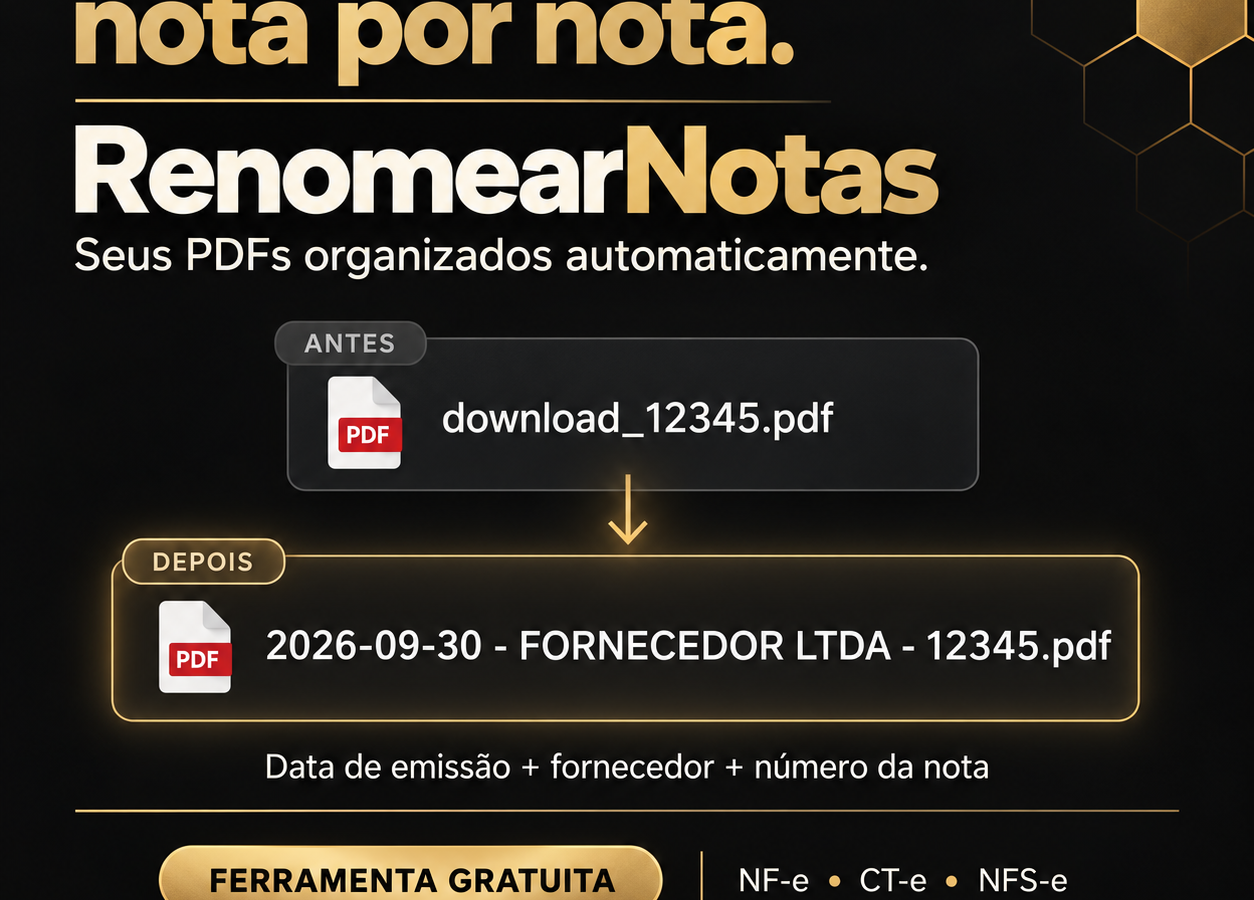
Sabe aquele tempo gasto abrindo PDF por PDF para descobrir a data, o fornecedor e o número da nota antes de arquivar? Com o RenomearNotas, isso passa a ser automático.
A ferramenta lê os PDFs das notas fiscais e renomeia todos de uma vez num padrão único: 2026-09-30 - FORNECEDOR LTDA - 12345.pdf (data de emissão + fornecedor/prestador + número da nota).
Benefícios
- Redução de tempo: renomear à mão leva em média 1 a 2 minutos por nota. Com a ferramenta, um lote de 50 notas fica pronto em poucos minutos, já contando a conferência.
- Padronização: todos os arquivos ficam com o mesmo formato e em ordem cronológica na pasta.
- Busca mais fácil: dá para achar qualquer nota pelo nome do fornecedor ou pelo número, sem abrir o PDF.
- Segurança: nenhum arquivo é sobrescrito, tudo fica registrado em um histórico e existe o botão “Desfazer última renomeação”.
O que ele reconhece automaticamente
- NF-e (DANFE): fornecedor = emitente
- CT-e (DACTE): fornecedor = transportadora emitente
- NFS-e (padrão nacional e municipais): fornecedor = prestador do serviço
Importante: use uma pasta exclusiva
O programa lê todos os PDFs da pasta onde ele está salvo. Por isso, crie uma pasta contendo apenas notas fiscais (NF-e, CT-e e NFS-e). Boletos, contratos, relatórios e outros PDFs não são reconhecidos e aparecem como pendentes. PDFs digitalizados (foto ou scanner, sem texto selecionável) também precisam ser preenchidos manualmente.
Como usar
- Baixe o arquivo RenomearNotas.zip e extraia o RenomearNotas.exe. Não precisa instalar nada.
- Copie o .exe para a pasta com as notas e abra com dois cliques.
- Confira a tabela: linhas em verde estão prontas; linhas em amarelo precisam de conferência. Dê duplo clique para corrigir — o botão “Abrir PDF” ajuda na conferência.
- Clique em Renomear marcados.
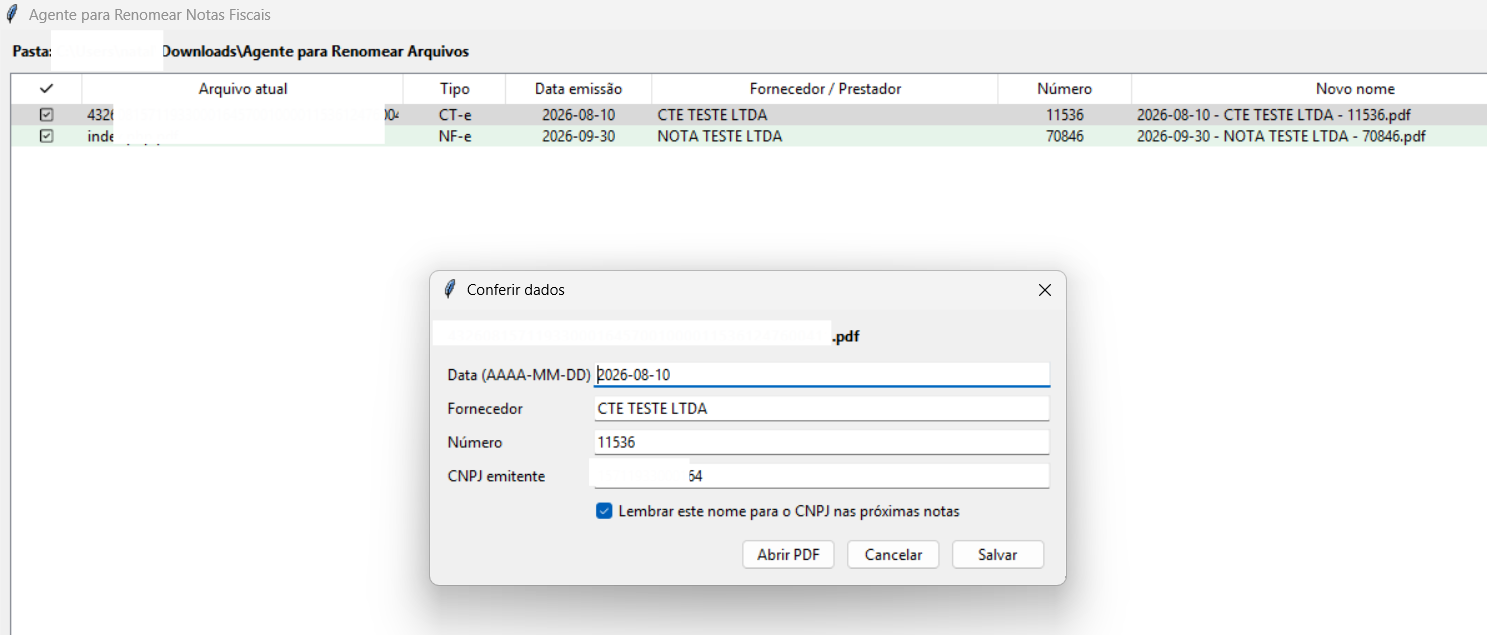
Quando você corrige o nome de um fornecedor, a ferramenta guarda essa correção pelo CNPJ e aplica sozinha nas próximas notas do mesmo emitente.
Se o Windows mostrar o aviso “O Windows protegeu o computador”, clique em Mais informações › Executar assim mesmo. O aviso aparece porque o programa não possui assinatura digital.
Baixe o RenomearNotas (Windows, arquivo .zip)
A ferramenta é gratuita e disponibilizada como está. Notas que não forem reconhecidas automaticamente podem ser preenchidas manualmente na própria tela.
Tem alguma sugestão de melhoria? Me mande por e-mail. Críticas construtivas são sempre bem-vindas!